XSLT Stüdyo — Kullanım Kılavuzu (v1.0.17)
XSLT Stüdyo, e-Fatura / e-Arşiv görünüm şablonlarını (XSLT) kod yazmadan tasarlamak, Logo uyumluluğunu denetlemek ve sürümlü olarak saklamak için kullanılan web uygulamasıdır.
1) Giriş ve ilk parola
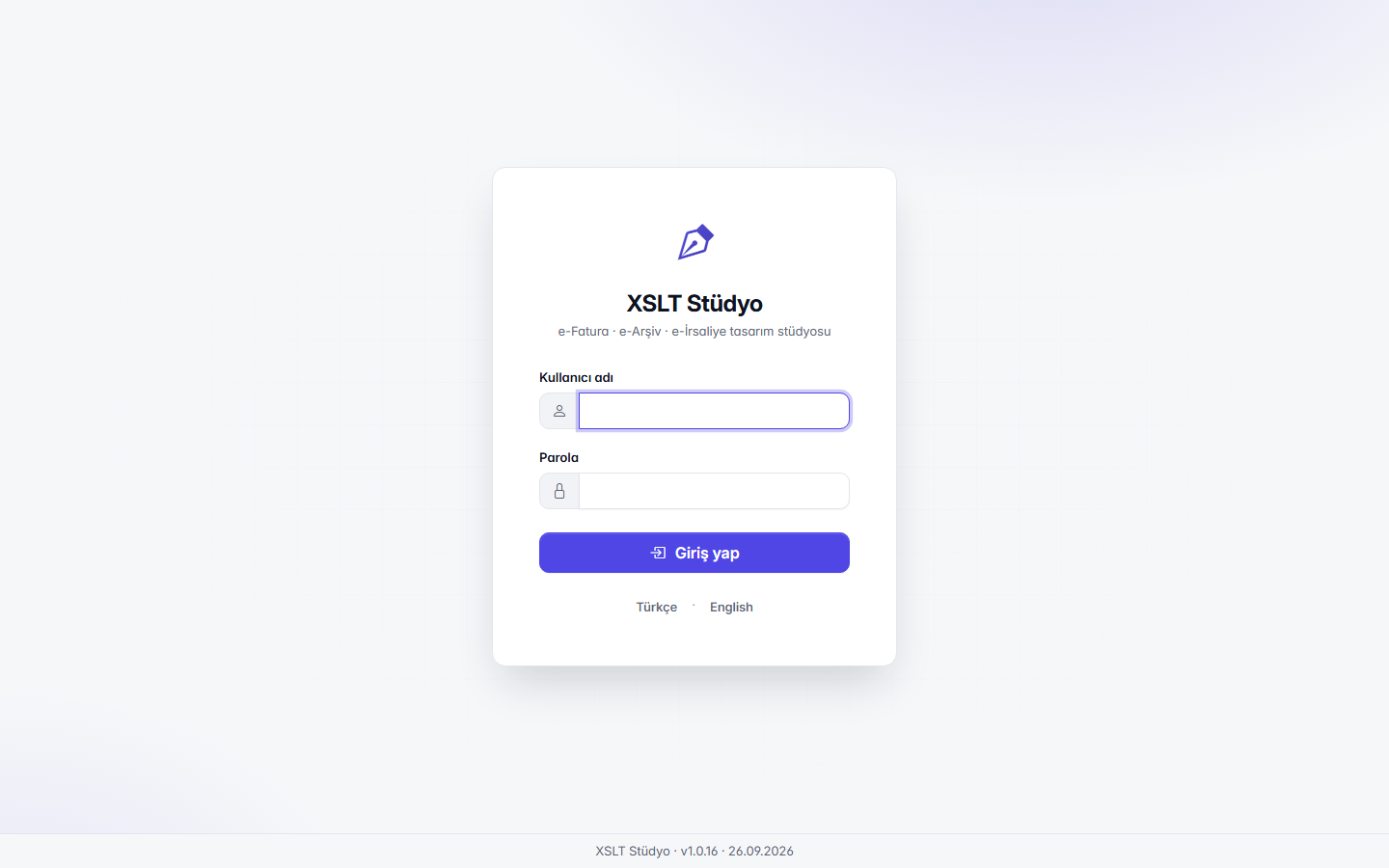
- İlk kurulumda
adminhesabının geçici parolası sunucuda veri klasöründekiadmin-parola.txtdosyasına yazılır; ilk girişte parola değişimi zorunludur ve dosya bu işlemden sonra silinir. - Yönetici tarafından oluşturulan ya da parolası sıfırlanan hesaplar da ilk girişte yeni parola belirler.
- Demo açık kurulumda giriş kartının altında Demo · Yönetici ve Demo · Standart hızlı giriş düğmeleri görünür; demo kapalı kurulumda bu düğmeler yoktur.
- Demo, aynı makinede ilk demo girişinden itibaren 24 saat çalışır (
Demo:SureSaat); süre dolunca giriş ekranı "demo süresi doldu" uyarısı verir. Demo hesabıyla indirilen XSLT/UBL/ZIP filigranlıdır: çıktının her yerinde "ERP XSLT STUDIO DEMO - LISANSSIZ KOPYA" yazısı ve indirmeye özgü iz kodu görünür; filigransız çıktı için lisanslı bir hesap gerekir. - Sağ üstten dil (TR/EN) ve tema (açık/koyu) seçilebilir.
2) Tasarımlar listesi
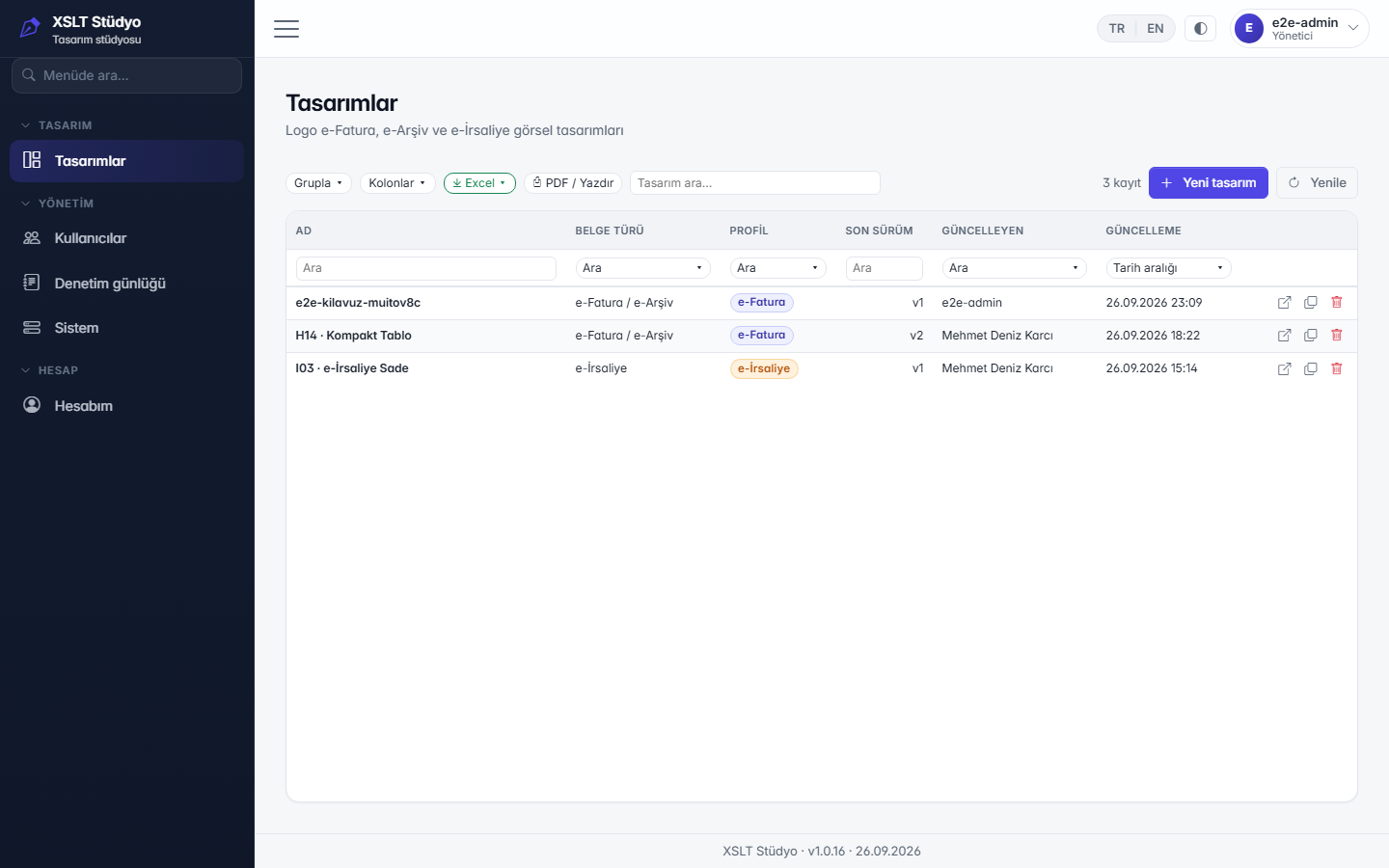
- Liste kmpGrid'dir: arama kutusu, sütun başlığını sürükleyerek gruplama, çok sütunlu sıralama, sütun göster/gizle ve genişlik (tarayıcıda hatırlanır), Excel ve PDF/yazdır dışa aktarımı.
- Belge türü süzgeci ve tarih aralığı çipleri (Bugün · Bu hafta · Bu ay · Bu yıl · Tümü) sunucuda süzer.
- Satır aksiyonları: Aç (stüdyo), Kopyala (yeni ad ile kopya), Sil (onay penceresiyle; silinen tasarım listeden kalkar, geçmişi korunur).
3) Yeni tasarım sihirbazı
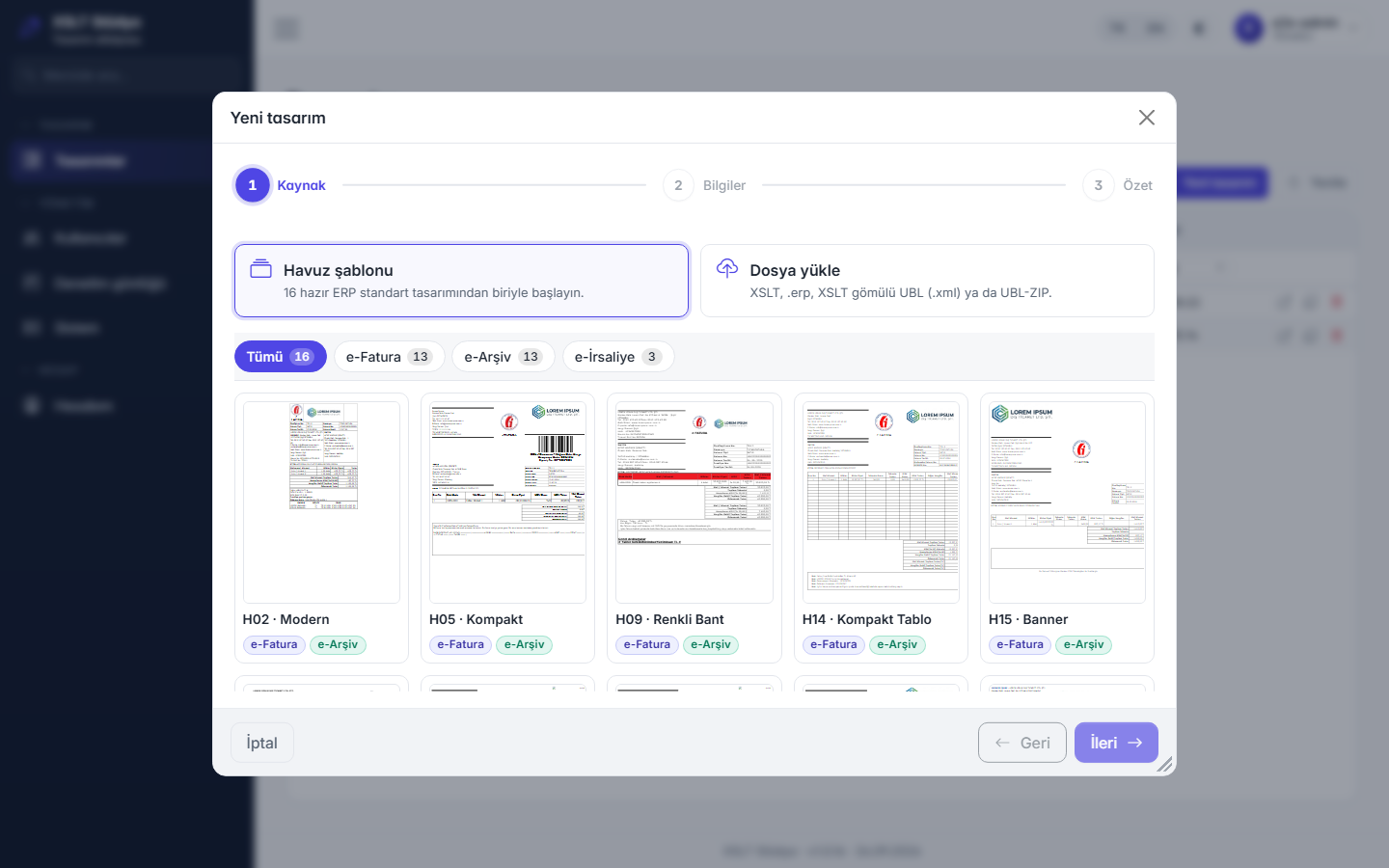
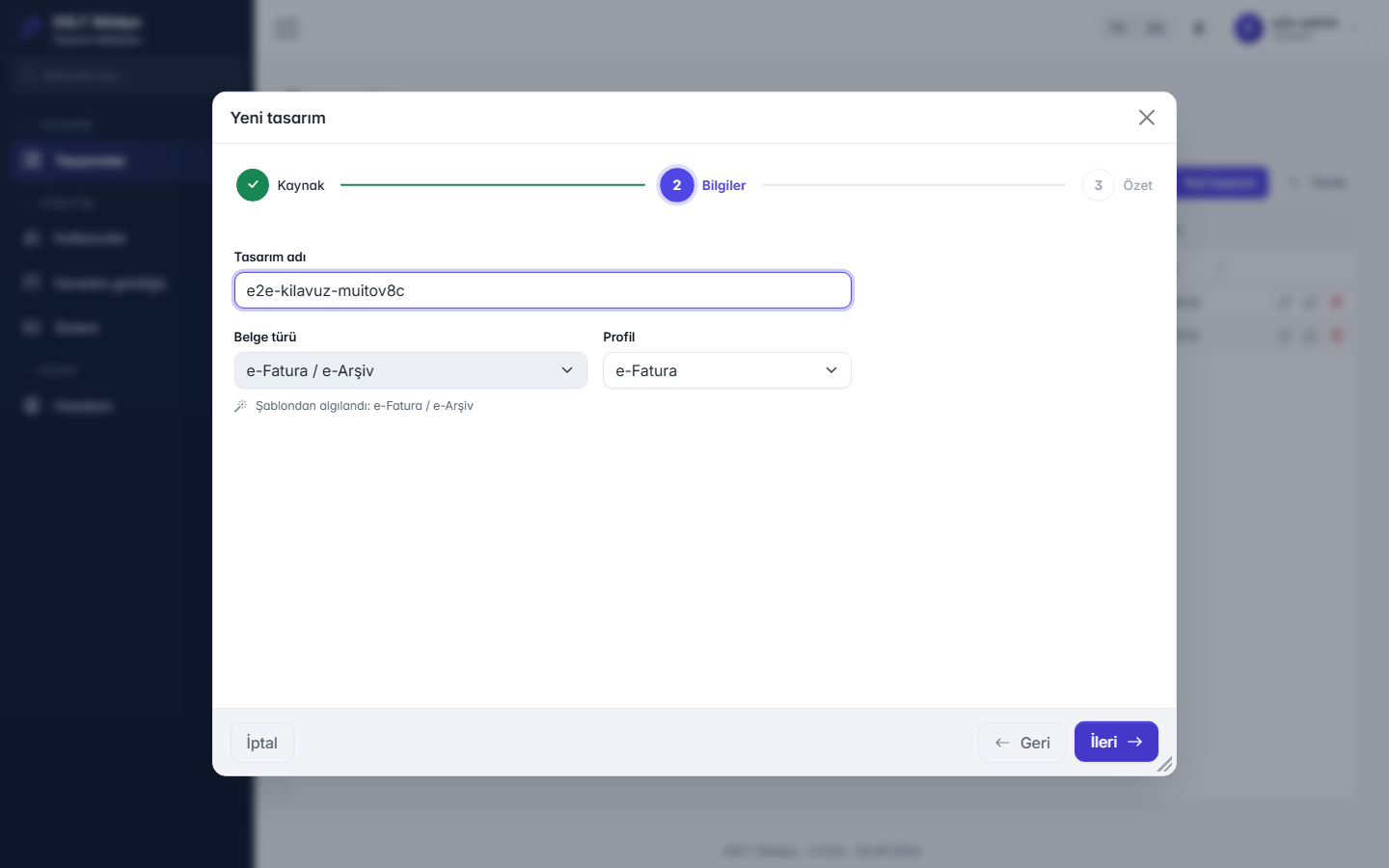
Üç adım: Kaynak → Bilgiler → Özet.
- Havuz şablonu: hazır ERP standart tasarımlarından biri (e-Fatura / e-Arşiv rozetleriyle).
- Dosya yükle: XSLT,
.erppaketi, XSLT gömülü UBL (.xml) ya da UBL-ZIP. Yükleme sınırı 12 MB'dir. - Bilgiler adımında ad ve belge türü girilir; Özet'te Oluştur ile tasarım v1 olarak kaydedilir ve stüdyo açılır.
4) Stüdyo düzeni
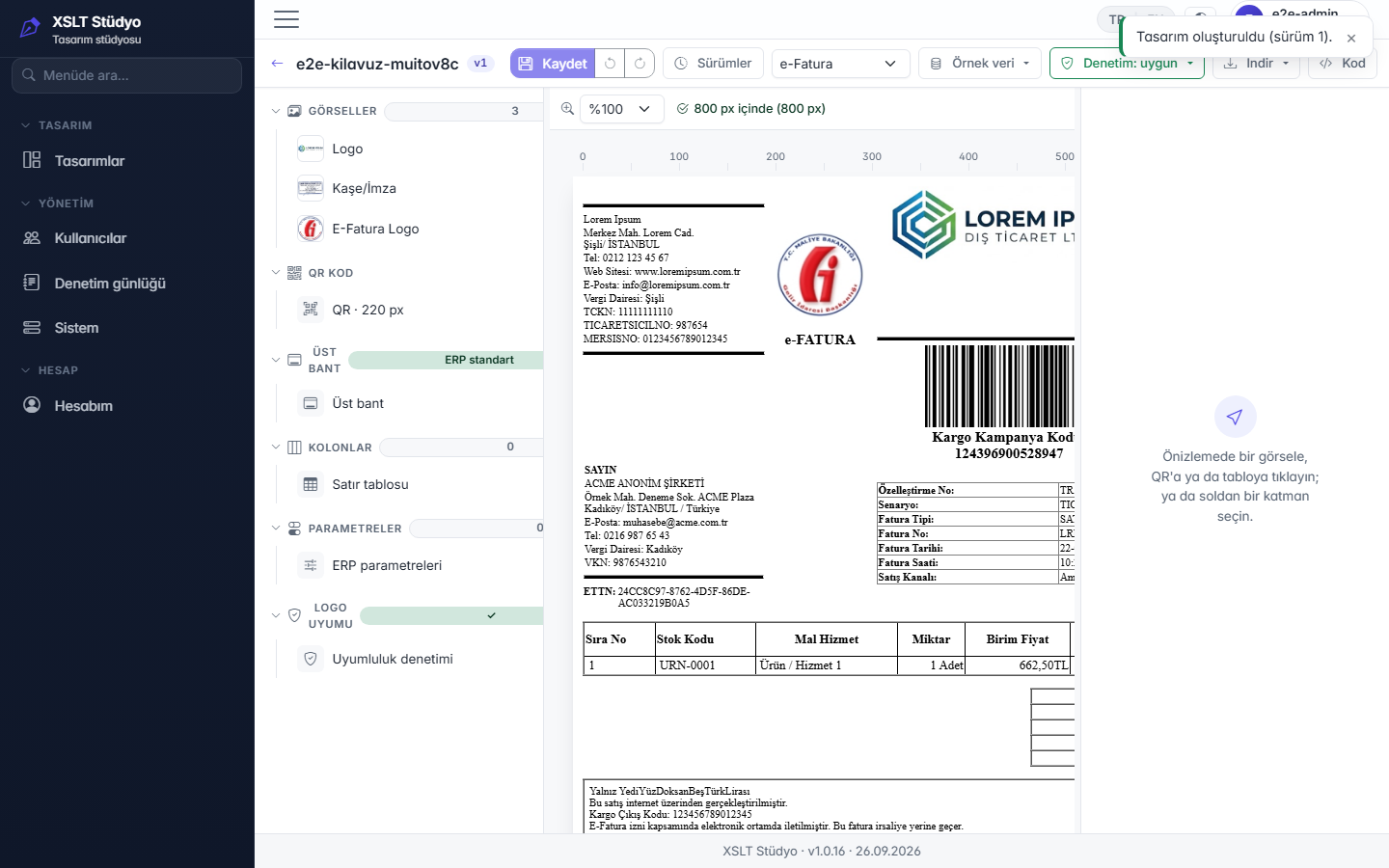
- Komut çubuğu: geri, tasarım adı + sürüm rozeti (kaydedilmemiş değişiklikte
v1 •), Kaydet, Geri al / Yinele, Sürümler, belge türü, Örnek veri, Denetim rozeti, İndir, Kod. - Sol — katmanlar: Görseller, QR kod, Üst bant, Kolonlar, Parametreler, Logo uyumu.
- Orta — tuval: yakınlaştırma, cetvel, 800 px sınır çizgisi ve taşma uyarısı (“800 px içinde”).
- Sağ — özellikler: seçilen öğenin ayarları. Paneller arası bölücüler sürüklenebilir.
- Kısayollar:
Ctrl+Skaydet,Ctrl+Zgeri al,Ctrl+Yyinele.
5) Görsel, QR, üst bant, kolon ve parametre düzenlemeleri
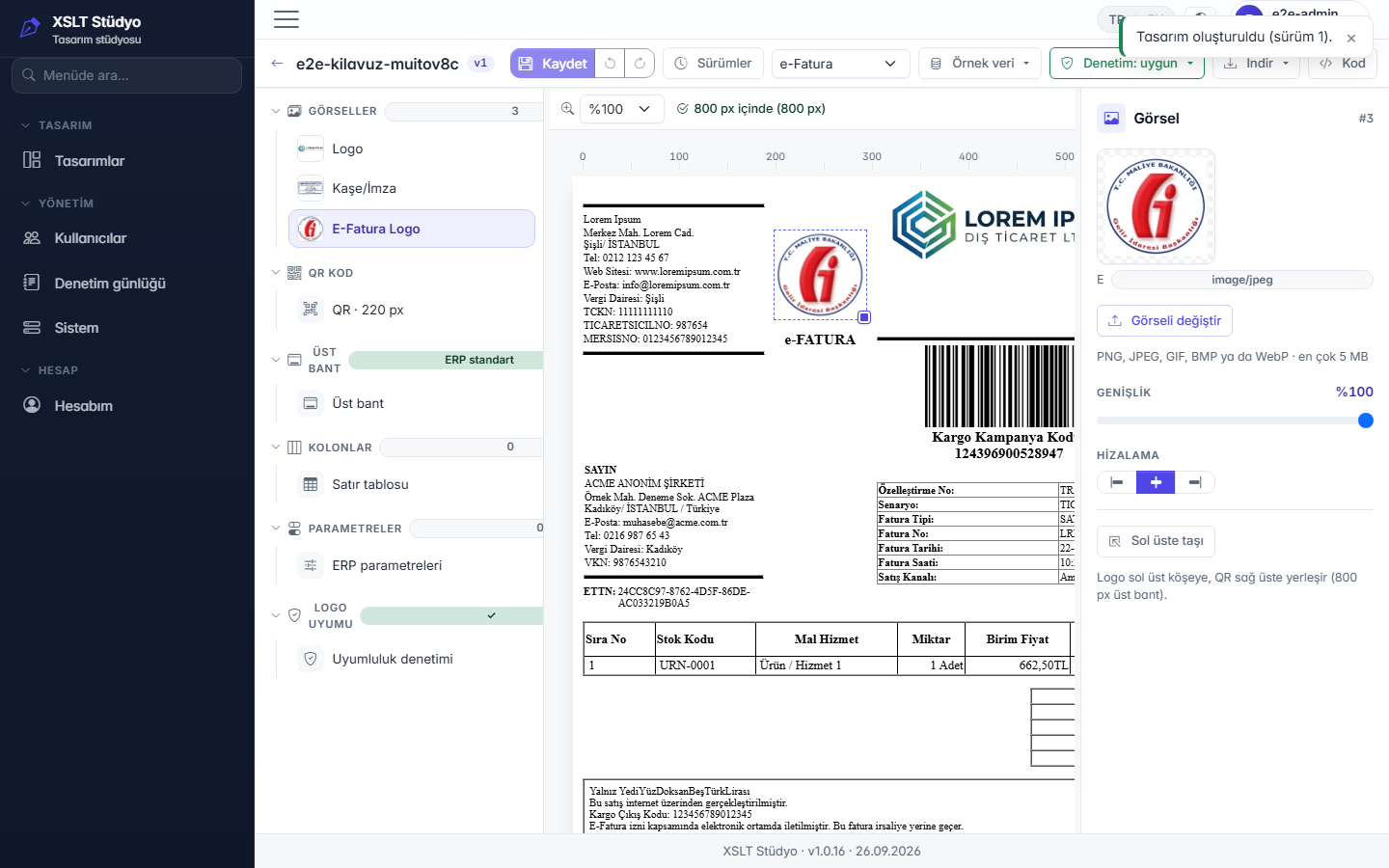
- Önizlemede bir görsele, QR'a, tabloya ya da metne tıklayın veya soldan katmanı seçin; sağ panel açılır.
- Görsel: görseli değiştir (PNG, JPEG, GIF, BMP, WebP; en çok 5 MB), genişlik (%), hizalama (sol/orta/sağ), “Sol üste taşı”.
- QR kod: boyut ve konum. Üst bant: ERP standart üst bant düzeni.
- Kolonlar: satır tablosundaki kolonların görünürlüğü ve sırası. Parametreler: ERP parametreleri.
6) Tuvalde sürükle-bırak ve boyutlandırma
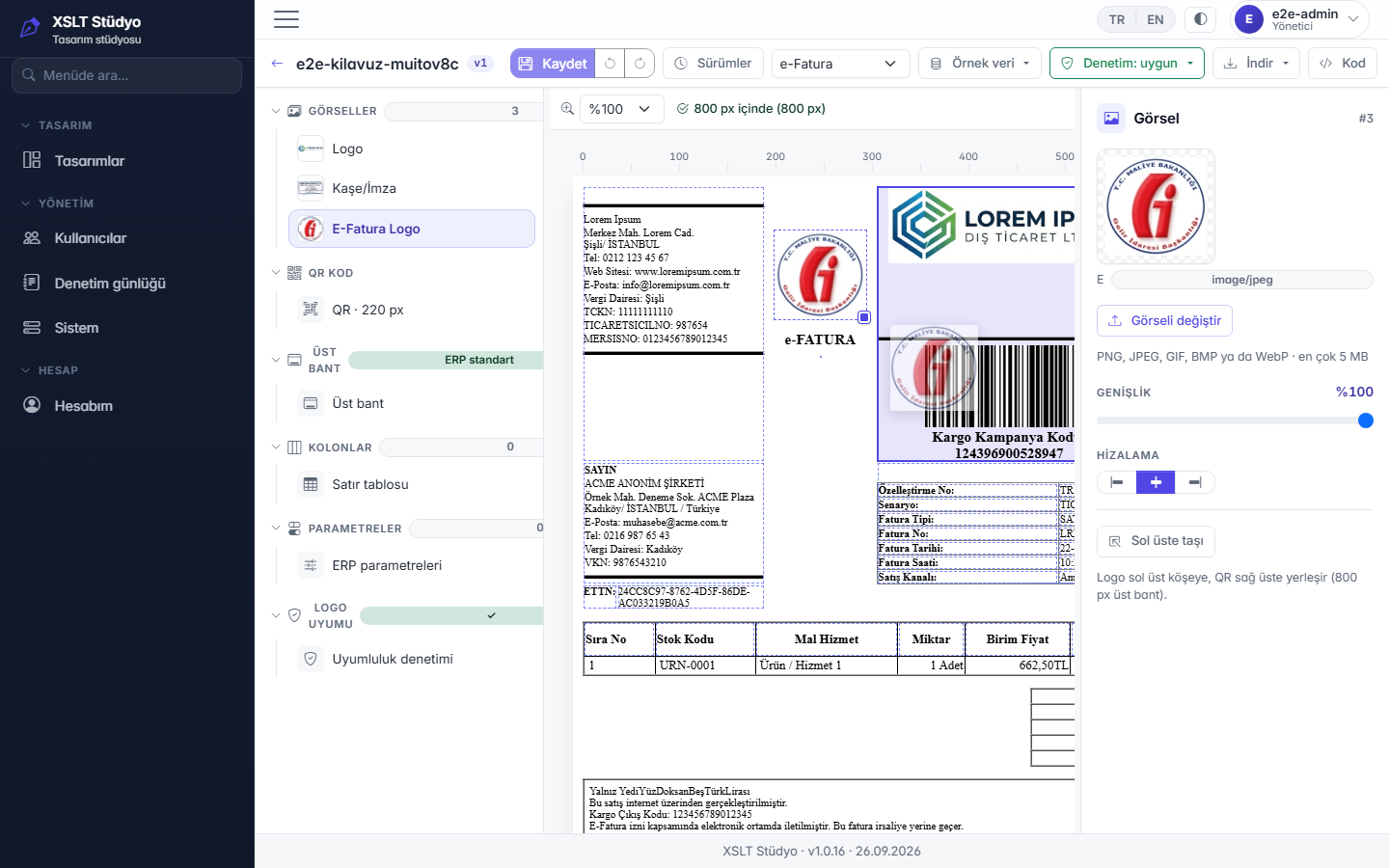
- Boyutlandırma: seçili görselin ya da QR'ın sağ-alt köşesindeki tutamacı sürükleyin; anlık ölçü etiketi görünür. Görsel hücre genişliğinin %5–%100'ü, QR 20–1000 px arasında ayarlanır.
- Taşıma: seçili görseli, logoyu, kaşe/imzayı, QR'ı ya da bir metin bloğunu tutup sürükleyin. Bırakılabilecek hücreler kesik çizgiyle, üzerine gelinen hedef dolu çerçeveyle vurgulanır; öğe hedef hücrenin başına taşınır.
- Yalnız aynı döngü kapsamındaki hücreler hedef olabilir (örneğin fatura satırı içindeki bir değer satır
tablosunun dışına taşınamaz). Öğeyi saran tekil bir koşul (
xsl:if) öğeyle birlikte taşınır. - Her taşıma ve boyutlandırma geri alınabilir bir değişikliktir (
Ctrl+Z); önizleme eskiyse işlem reddedilir ve tuval tazelenir.
7) Metin alanları, UBL alan seçimi ve koşullar
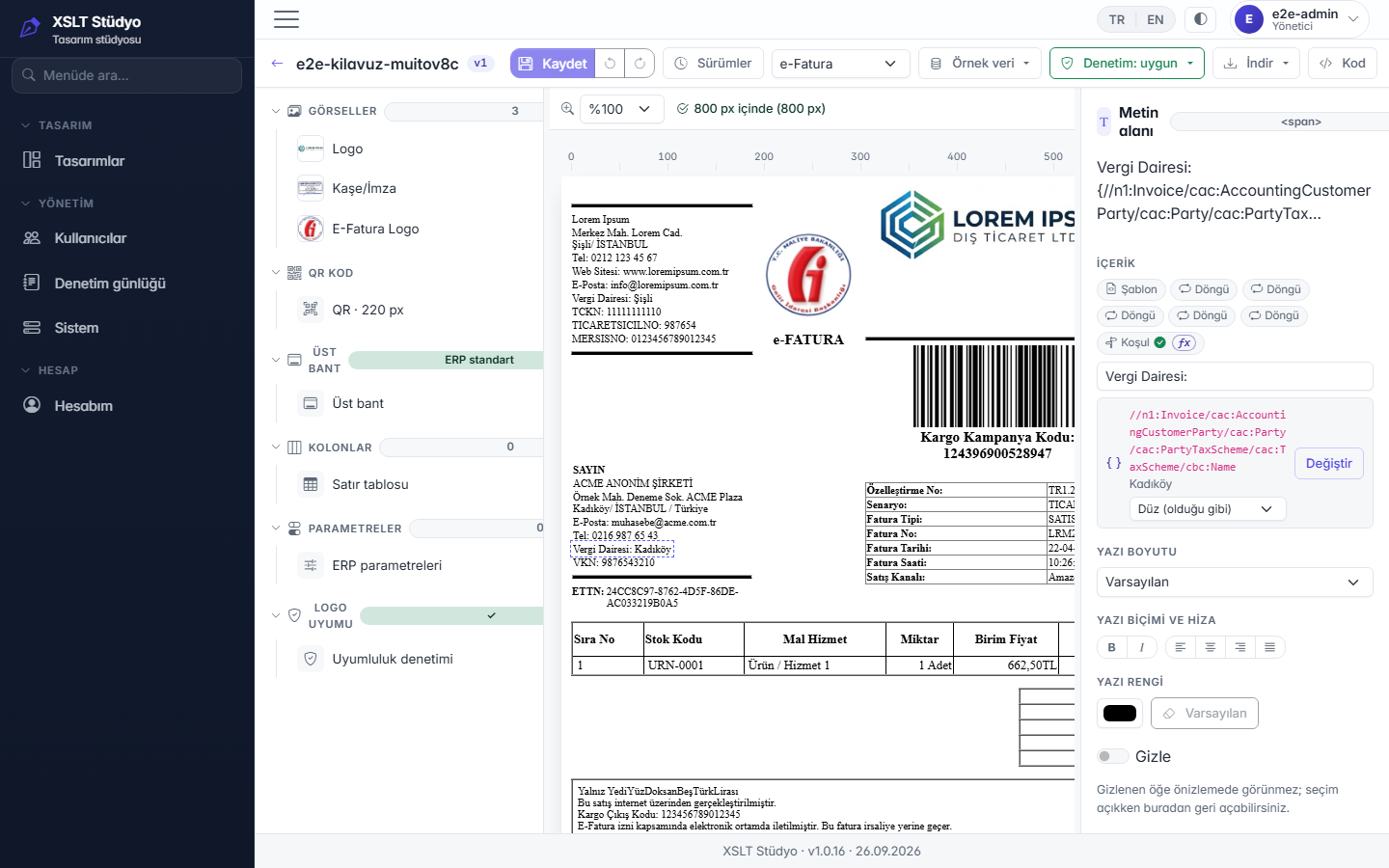
Tuvalde bir metne tıklayınca sağda Metin alanı paneli açılır:
- İçerik: metnin hangi şablonda, hangi döngü ve koşullar içinde olduğunu gösteren çipler.
- Sabit metin (örneğin “Vergi Dairesi:” başlığı) doğrudan düzenlenebilir.
- UBL değeri: değerin geldiği yol ve örnek faturadaki karşılığı; Değiştir ile başka bir UBL alanı seçilir,
biçim listesiyle nasıl gösterileceği belirlenir: düz, para (
1.234,56), ondalık, tam sayı, tarih (gg.aa.yyyy) ya da özel ifade. - Yazı boyutu, kalın/italik, hizalama ve renk; Gizle ile öğe önizlemeden kaldırılır (panelden geri açılır).
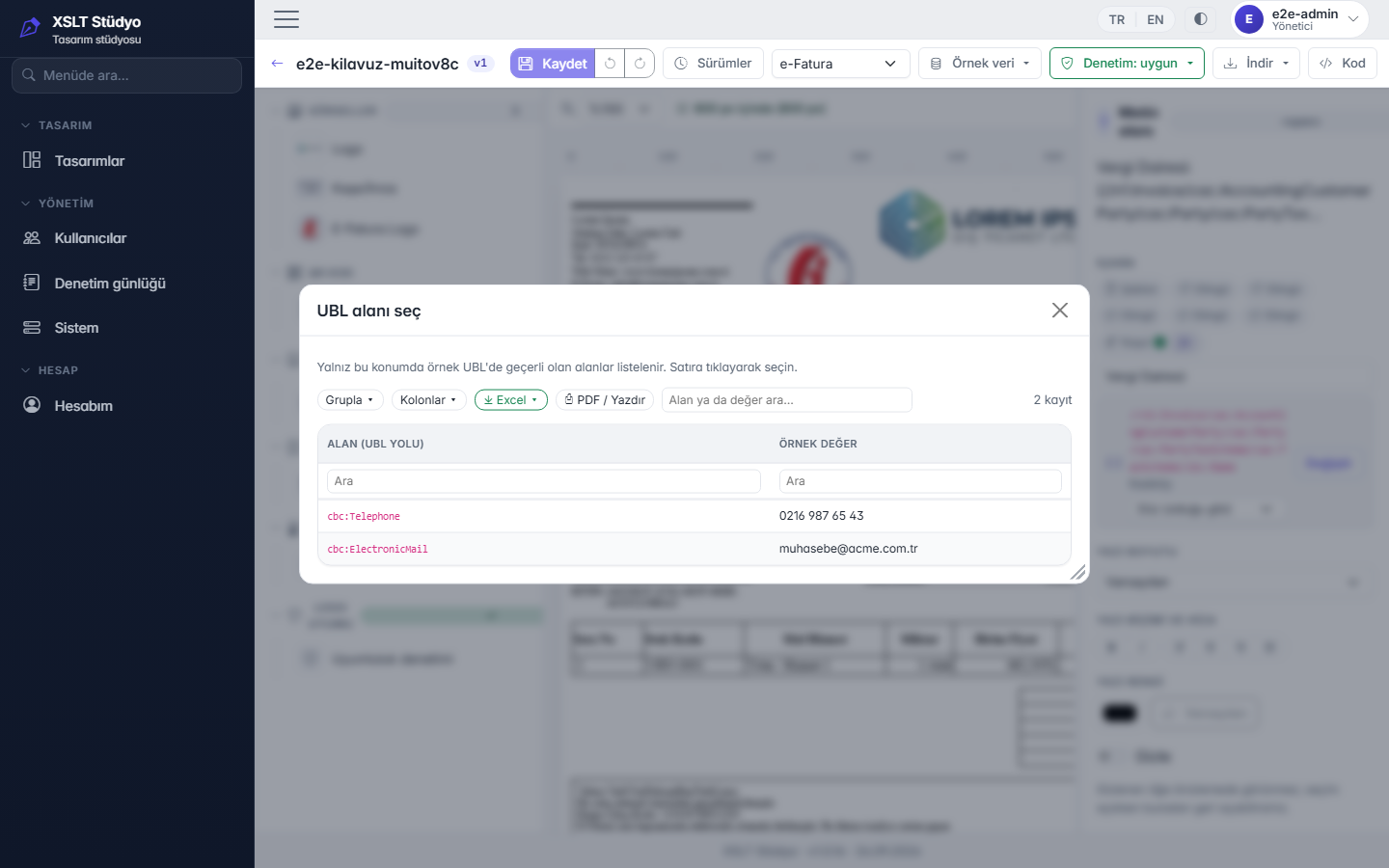
UBL alanı seç penceresi yalnız bu konumda örnek UBL'de geçerli olan alanları listeler; ara, grupla ve satıra tıklayarak seçin.
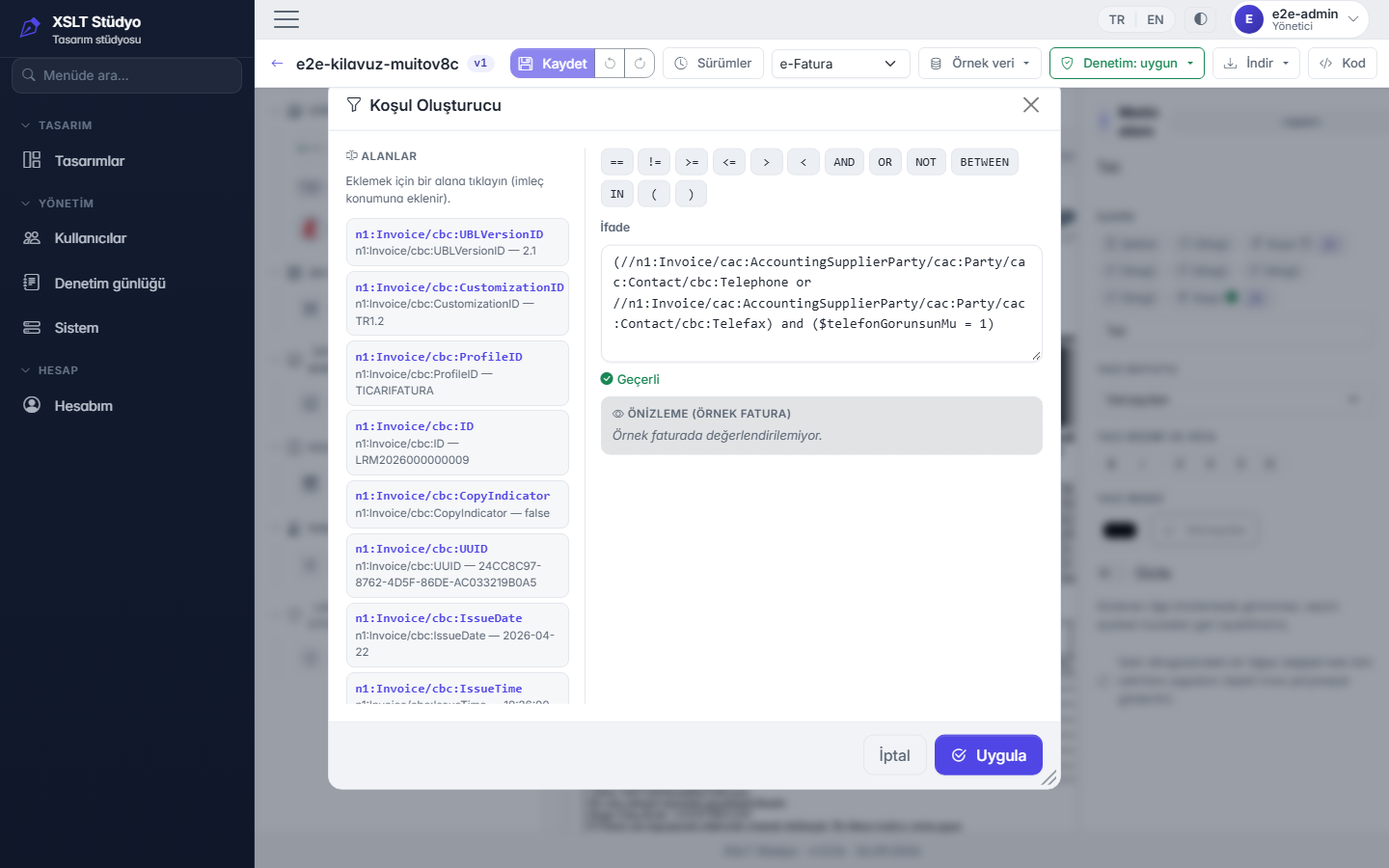
Koşulun yanındaki fx düğmesi Koşul Oluşturucu'yu açar: soldan alan eklenir, operatörler (== != >= <= > < AND OR NOT BETWEEN IN) düğmelerle yazılır; ifade anında doğrulanır ve örnek faturada önizlenir. Uygula koşulu
tasarıma yazar.
8) Logo uyumu ve otomatik düzeltme
Soldaki Logo uyumu katmanı tasarımın Logo ERP'nin beklediği yapıya uyup uymadığını gösterir. Uyumsuzluk varsa Uyumluluk denetimi listesinden tek tıkla otomatik düzeltme uygulanır; düzeltme de geri alınabilir bir değişikliktir.
9) Denetim rozeti
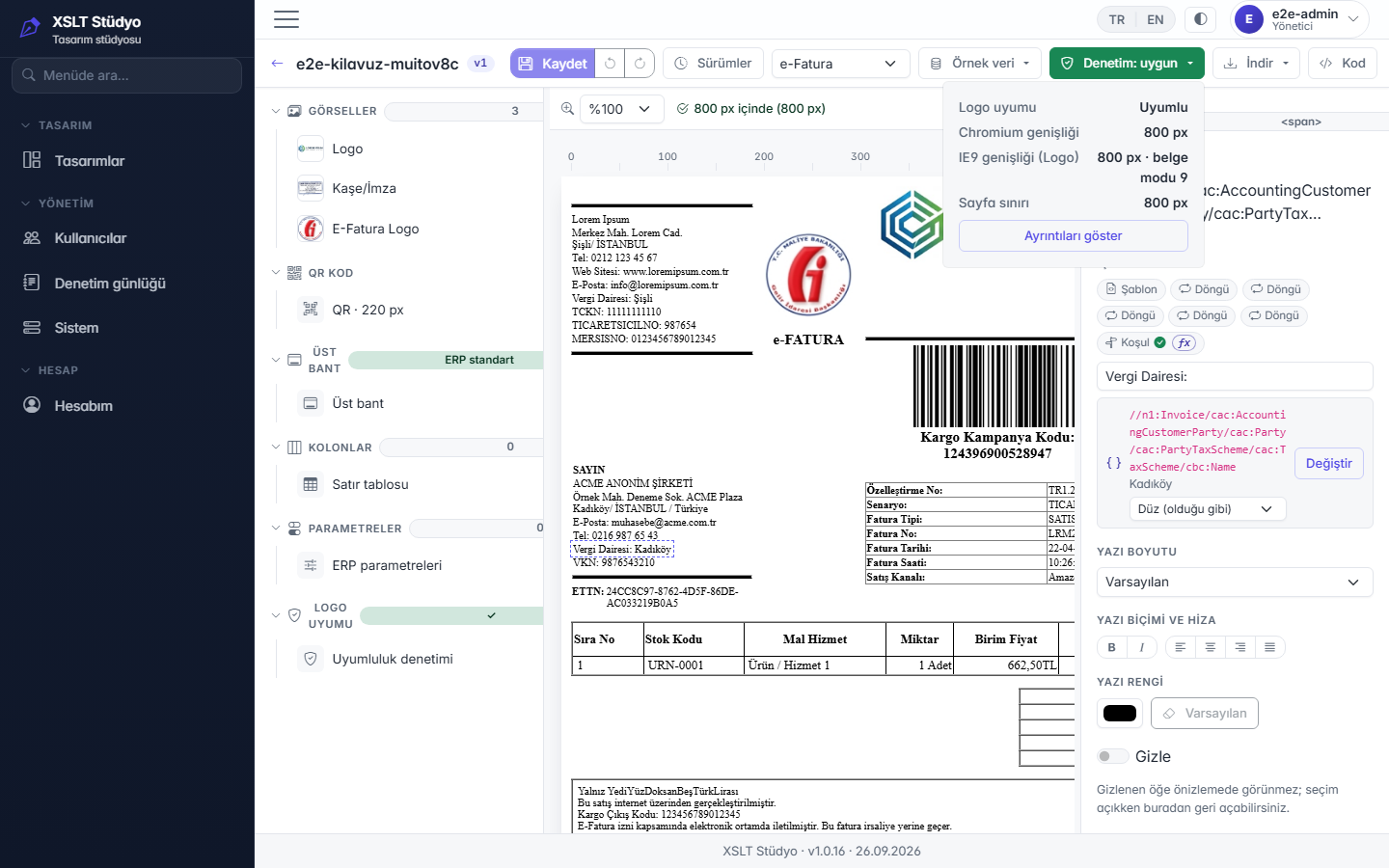
Rozet üç denetimi özetler: Logo uyumu, Chromium genişliği ve IE9 genişliği (Logo'nun kullandığı eski Internet Explorer motoru, belge modu 9) — her ikisi de 800 px sayfa sınırına göre. Sorun varsa rozet kırmızıya döner; Ayrıntıları göster ile nedenler listelenir.
10) Kaydetme ve sürümler
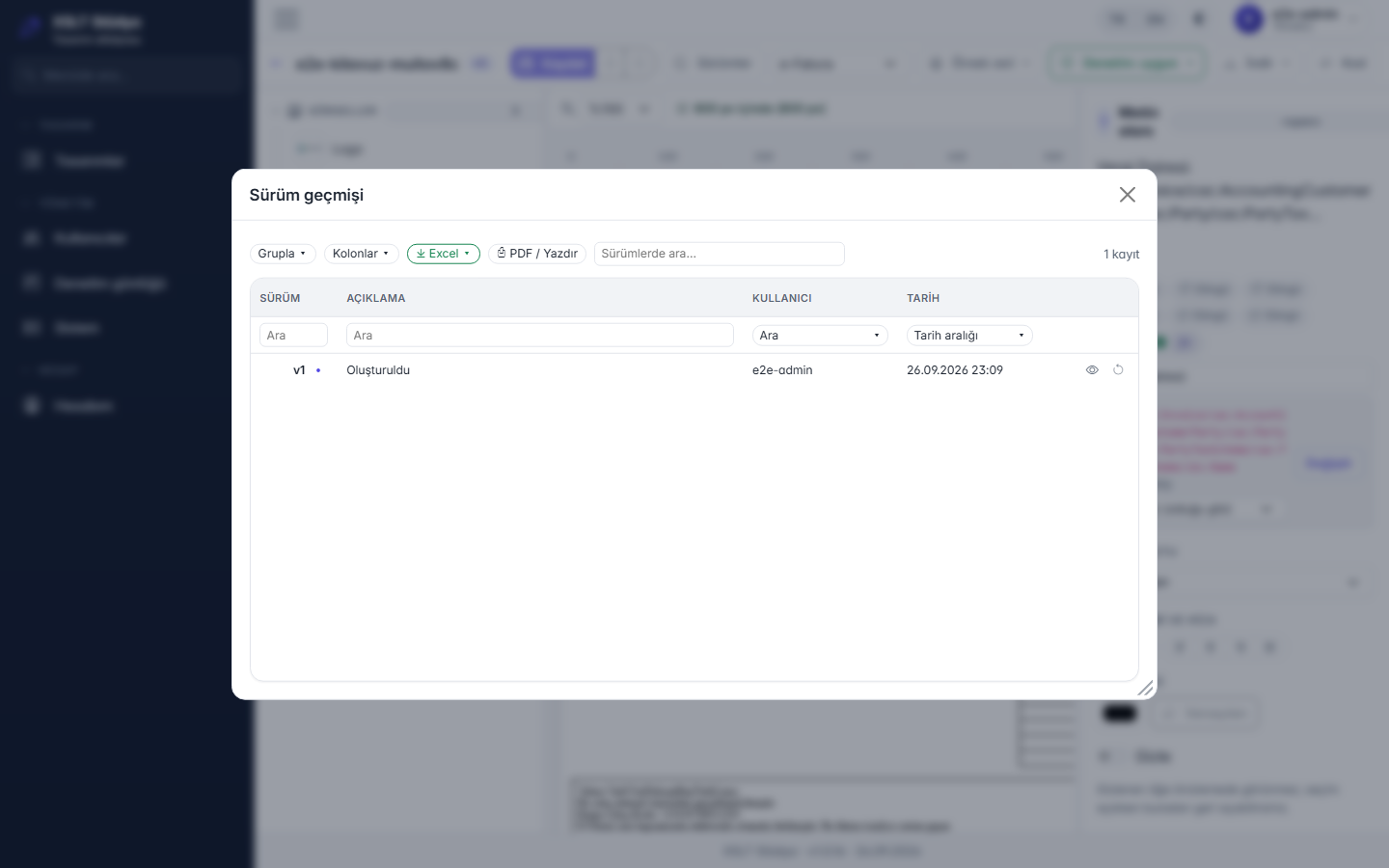
- Kaydet bir açıklama ister ve yeni sürüm oluşturur (v1 → v2 …). Sürümler değiştirilemez.
- Sürümler penceresi tüm sürümleri, açıklamayı ve kaydedeni listeler. Sürüme dön eski içeriği yeni bir sürüm olarak kaydeder; geçmiş silinmez.
11) Önizleme verisi
Örnek veri menüsünden hazır örnek fatura seçilebilir ya da kendi UBL / UBL-ZIP dosyanız yüklenebilir. Yüklenen belge yalnız önizleme için kullanılır, saklanmaz (KVKK).
12) İndirme
İndir menüsü yalnız kaydedilmiş sürümü indirir (dosya adı <Ad>_v<N>.xslt). XSLT'nin yanı sıra UBL ve ZIP
seçenekleri, tasarım gömülü bir ek içermiyorsa pasiftir; imzalı UBL yüklendiğinde imzanın bozulacağı uyarısı
gösterilir. Lisans indirme başına ücretlendiriliyorsa her indirme hakkınızdan düşer.
13) Kod görünümü
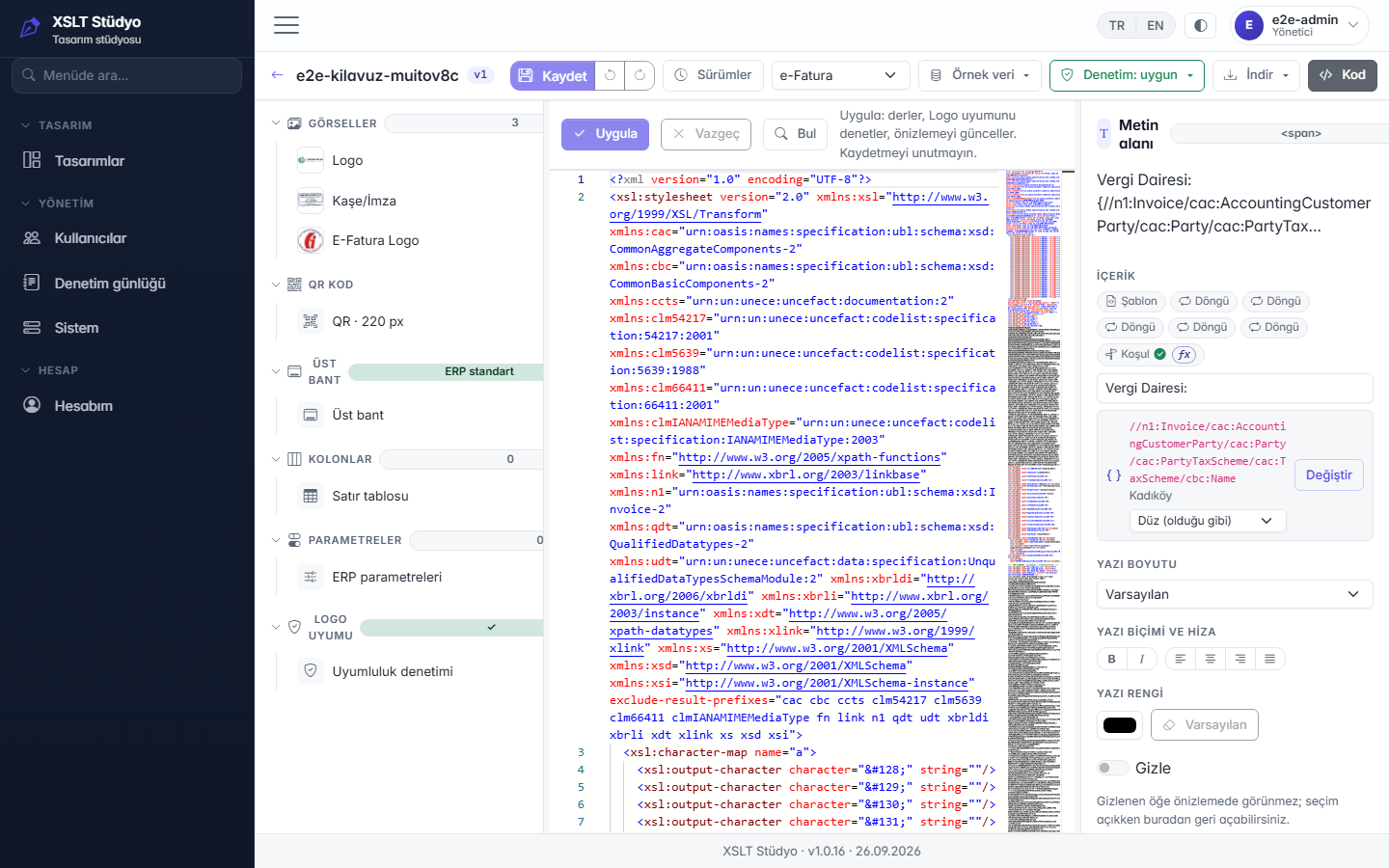
Kod düğmesi XSLT'yi Monaco düzenleyicide açar. Uygula kodu derler, Logo uyumunu denetler ve önizlemeyi günceller; kaydetmek için yine Kaydet kullanılır. Vazgeç değişiklikleri atar.
14) Yönetim
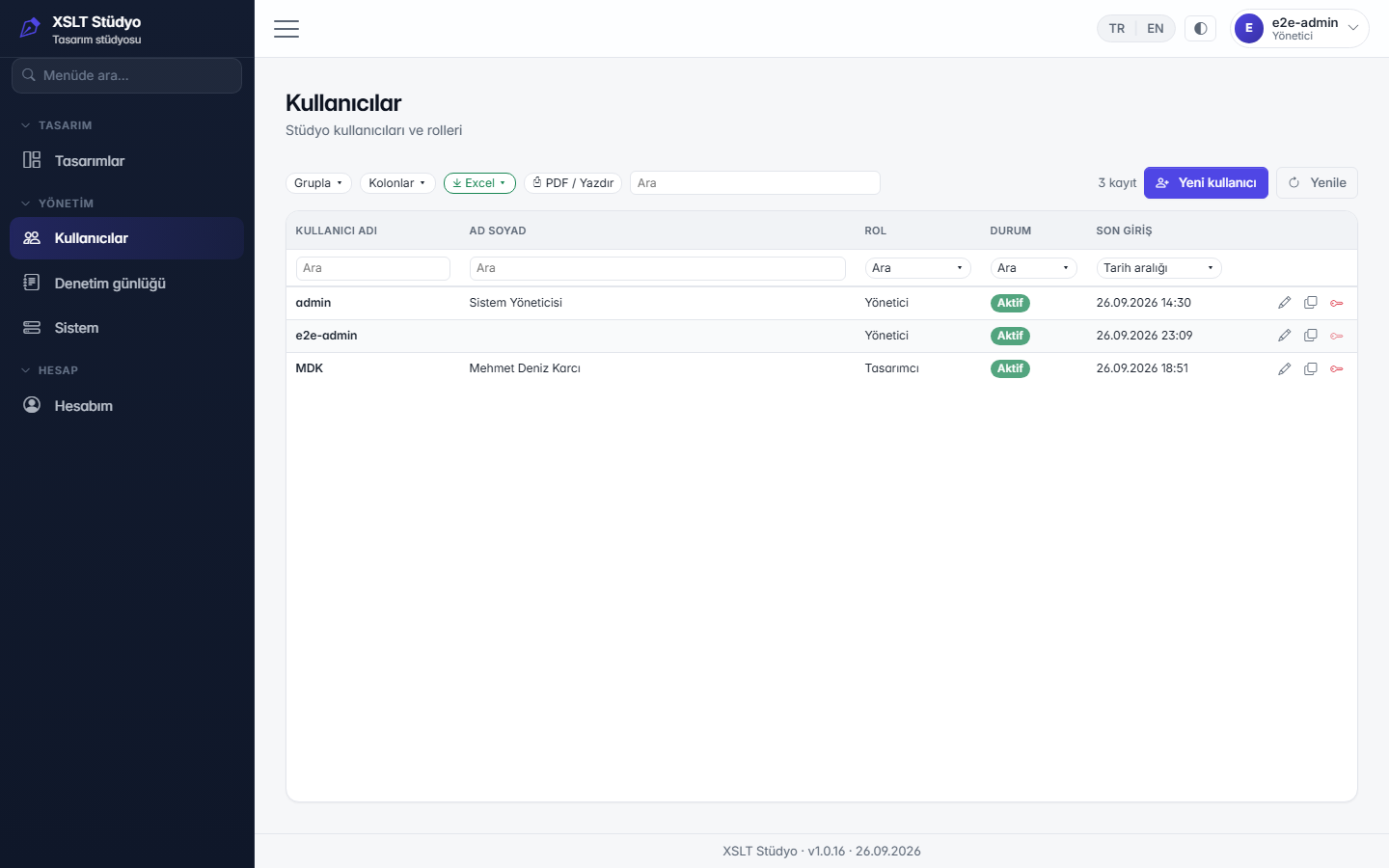
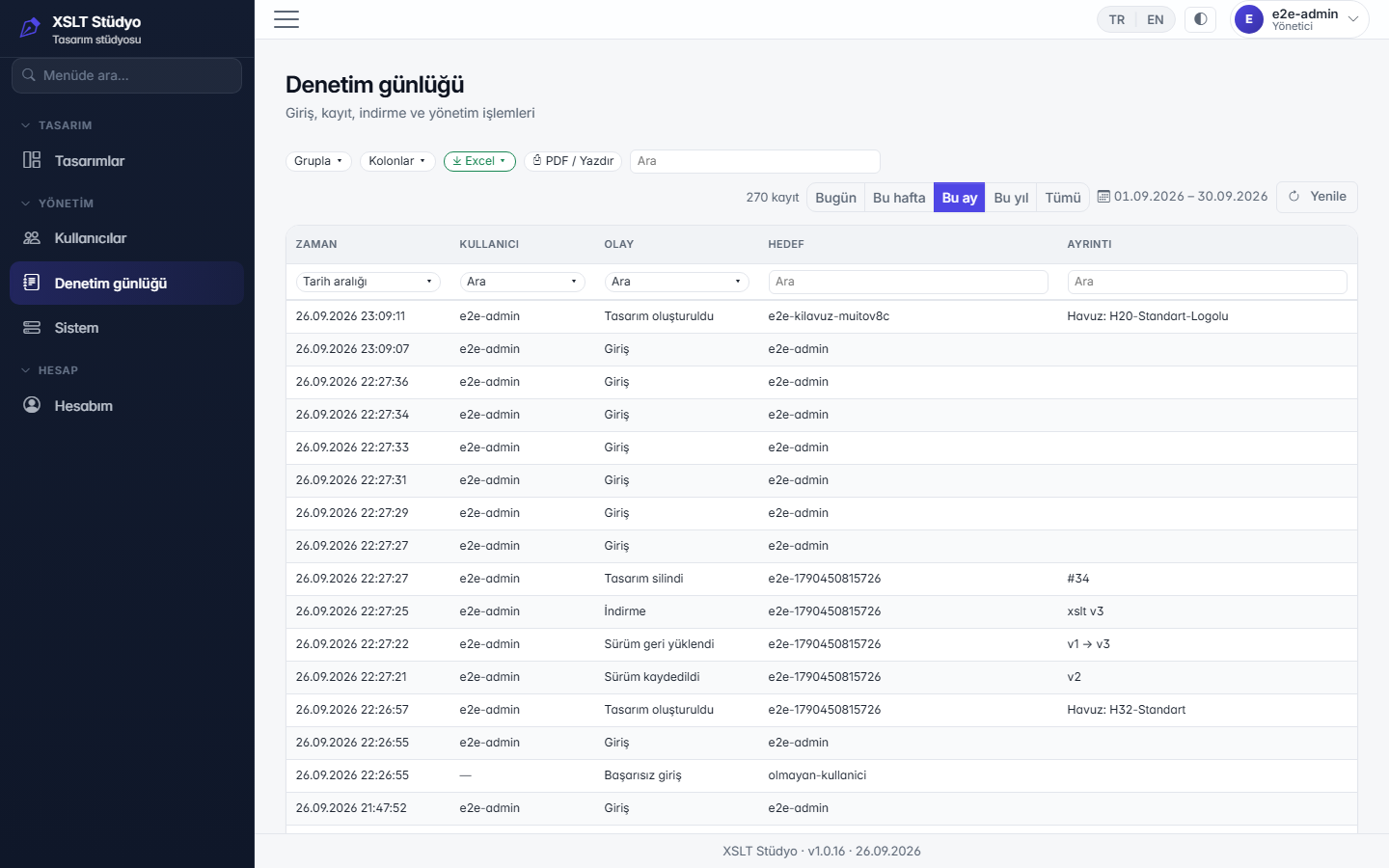
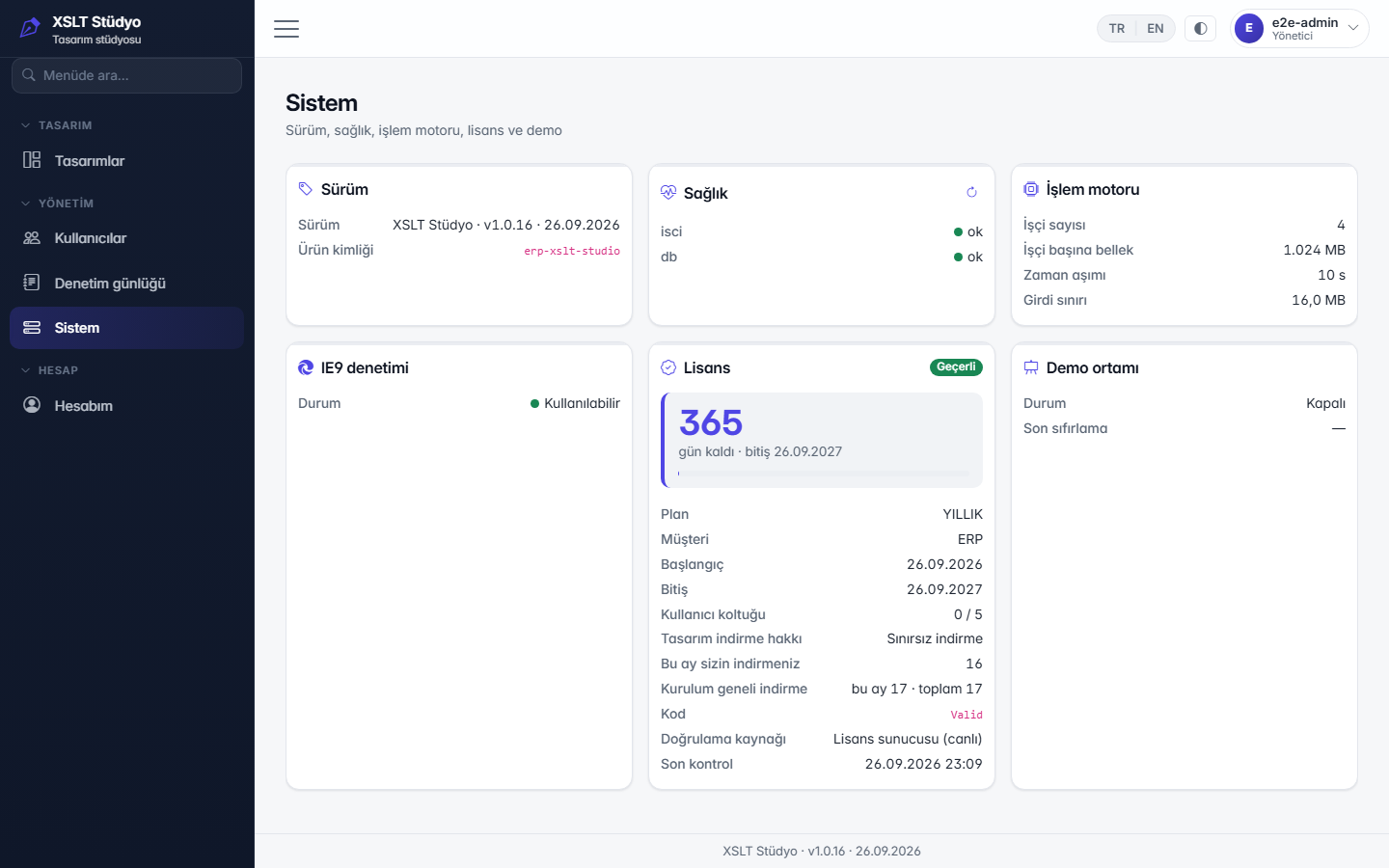
Yalnız Yönetici rolü görür.
- Kullanıcılar: ekle / düzenle / pasifleştir, rol (Yönetici · Tasarımcı), geçici parola üretimi (kullanıcı ilk girişte değiştirir). Yönetici kendi parolasını buradan sıfırlayamaz; bunun için Hesabım kullanılır.
- Denetim günlüğü: giriş, parola, tasarım ve yönetim olayları; tarih aralığı çipleriyle süzülür.
- Sistem: sürüm, sağlık, XSLT motoru, IE denetim işçisi, lisans ve demo kartları. Demo açıksa gerçek yönetici Demo'yu sıfırla ile demo verisini yeniden kurar.
15) Hesabım ve lisans kartı
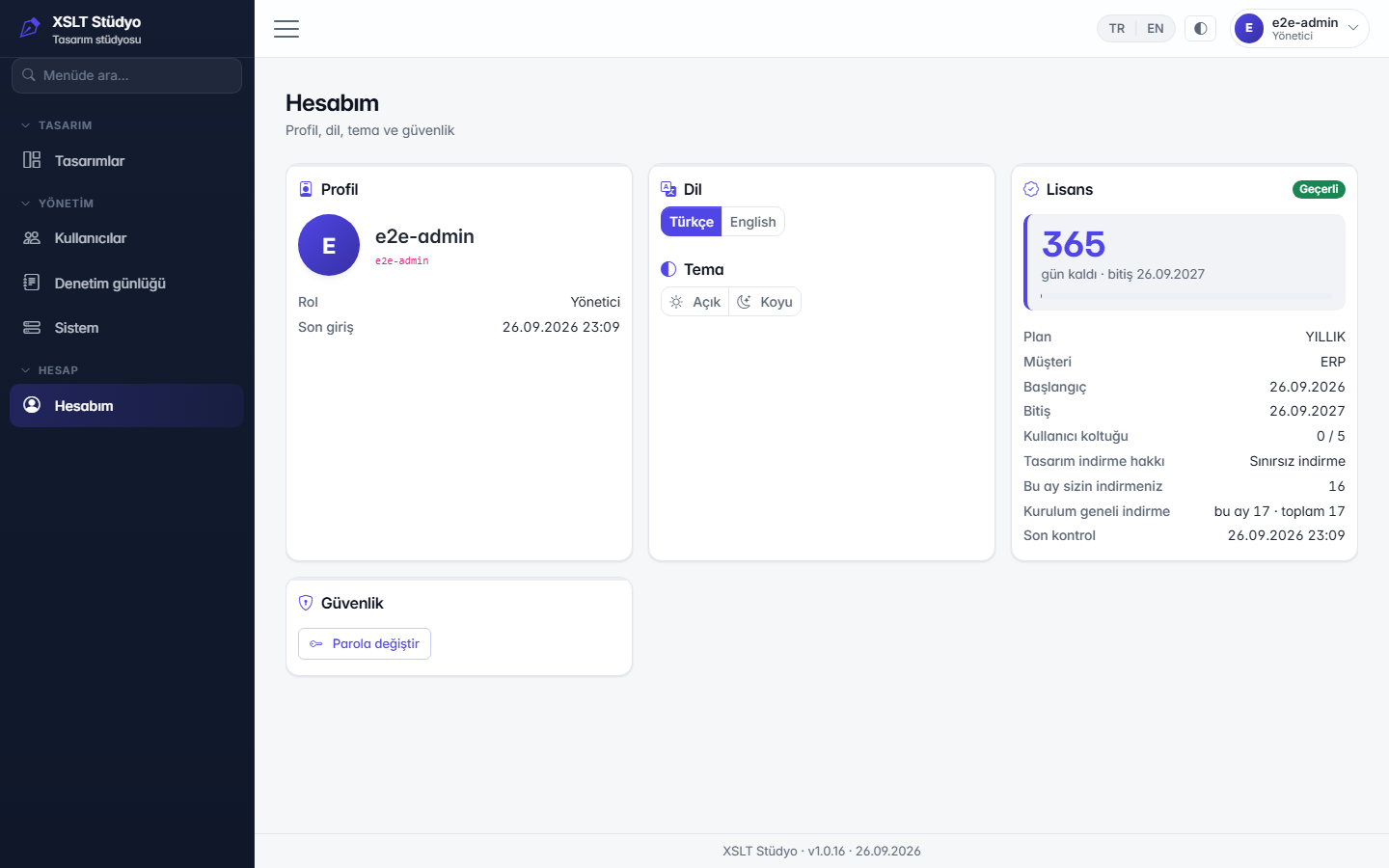
Dil ve tema tercihi, parola değişikliği. Parola en az 10 karakter olmalı, harf ve rakam içermelidir.
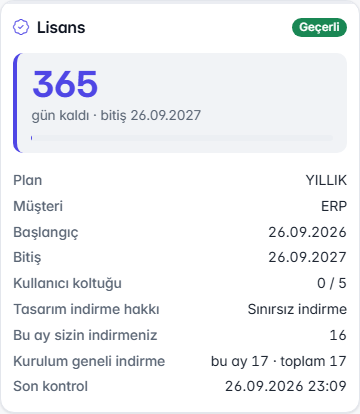
Lisans kartı planı, müşteriyi, başlangıç/bitiş tarihlerini ve kalan gün sayısını gösterir; bitişe 30 gün ve daha az kaldığında rozet uyarıya döner. Kullanıcı koltuğu, tasarım indirme hakkı (sınırsız ya da kalan bakiye), bu ay sizin indirmeniz ve kurulum geneli indirme sayıları da buradadır.